Tips Membersihkan Laptop Agar Terlihat Seperti Baru Setiap Hari


Purwasuka – Vivanians, inilah tips membersihkan laptop yang harus kamu ketahui agar benar-benar bersih.
Jika tidak dibersihkan, maka biasanya laptop akan terlihat kotor dan berdebu seperti laptop bekas yang sudah tidak dipakai.
Namun jika rutin dibersihkan, maka laptop bisa saja terlihat seperti baru setiap harinya. Dan kamu, bisa tampil lebih keren dengan laptop yang selalu dibersihkan.

Nah, berikut tips membersihkan laptop agar terlihat seperti baru setiap harinya:
Perlengkapan yang Dibutuhkan
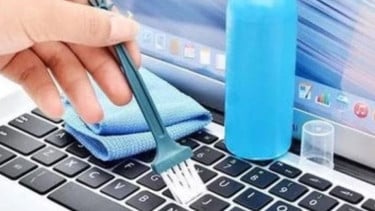
Sebelum memulai, siapkan beberapa alat dasar:
Cairan pembersih laptop: Jika tidak ada, Anda bisa membuat larutan sendiri dari campuran cuka putih, alkohol, dan air.
Kuas: Digunakan untuk membersihkan debu di sela-sela keyboard.
Kain microfiber: Pilihan terbaik karena lembut dan tidak meninggalkan goresan.
Vacuum portable: Alat opsional yang sangat membantu membersihkan debu secara efisien.
Langkah-langkah Membersihkan Laptop
Matikan Laptop: Selalu matikan laptop sebelum membersihkannya untuk menghindari kerusakan dan memastikan proses pembersihan aman.
Bersihkan Cover Laptop: Semprotkan cairan pembersih secukupnya ke kain microfiber, lalu usapkan pada bagian atas dan bawah cover laptop hingga bersih.
Bersihkan Layar:
Usapkan kain microfiber secara perlahan ke layar dengan satu arah. Jangan menggosok atau menggunakan gerakan melingkar.
Jika ada noda membandel seperti sidik jari, gunakan cairan pembersih khusus atau larutan alkohol. Semprotkan cairan ke kain microfiber, bukan langsung ke layar, lalu usap area yang kotor dengan lembut.
Untuk laptop model lama dengan debu tebal, gunakan spons baru yang sedikit dilembabkan untuk mengusap layar secara perlahan, lalu keringkan dengan kain microfiber.
Bersihkan Keyboard dan Touchpad:
Gunakan kuas atau vacuum portable untuk membersihkan debu di sela-sela tombol keyboard.
Lap permukaan keyboard dan area touchpad dengan kain microfiber yang sudah disemprot cairan pembersih.
Bersihkan Ventilasi: Gunakan vacuum portable atau alat penghisap debu kecil untuk membersihkan debu yang menumpuk di ventilasi laptop. Ventilasi yang bersih menjaga sirkulasi udara optimal dan mencegah overheating.
Perawatan Laptop Setelah Dibersihkan
Setelah laptop bersih, simpan di dalam softcase atau tempat aman lainnya untuk melindunginya dari debu.