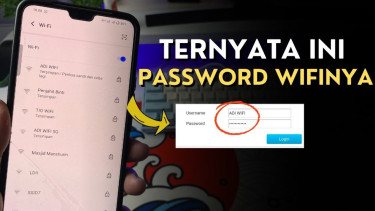
Lupa Password WiFi yang Sudah Tersambung? Simak Cara Unik Cek Sandi Lewat Google Lens

- Youtube Dunia Tutorial

Purwasuka – WiFi kini jadi kebutuhan primer di era serba digital.

Namun, ada saja situasi yang bikin pengguna pusing, seperti lupa password WiFi yang sudah tersambung di HP Android.
Hal ini bisa jadi kendala ketika ingin berbagi koneksi ke perangkat lain atau saat ganti HP baru.

Sayangnya, tak semua pengguna tahu cara mengecek sandi WiFi yang pernah tersimpan di ponsel mereka.
Permasalahan semacam ini umum terjadi, terutama bagi pengguna Android yang sering gonta-ganti koneksi.

Untungnya, ada cara mudah mengetahui password WiFi tersimpan tanpa harus akses root atau aplikasi tambahan.
Tutorial ini mengandalkan fitur bawaan Android dan aplikasi Google Lens yang sudah tersedia di sebagian besar HP masa kini.
Langkahnya simpel dan cocok untuk semua kalangan, bahkan pengguna pemula.
Dikutip dari kanal Dunia Tutorial, Jumat (8/8), berikut langkah-langkah mengetahui sandi WiFi yang tersambung di HP Android:
1. Buka panel pengaturan cepat di layar utama HP Android.
2. Tap dan tahan nama WiFi yang sedang terhubung.
3. Pilih ikon informasi atau huruf "i" dalam lingkaran.
4. Ketuk menu "Kode QR" di bagian atas layar.
5. Masukkan kunci layar HP sesuai yang digunakan.
6. Setelah QR WiFi muncul, screenshot tampilan tersebut.
7. Kembali ke layar utama dan buka aplikasi Google.
8. Klik ikon Google Lens di sisi kanan kolom pencarian.
9. Pindai gambar screenshot QR tadi melalui Google Lens.
10. Geser layar ke atas untuk melihat password WiFi-nya.
Hal yang diperlukan :
• Panel pengaturan cepat: akses mudah ke pengaturan WiFi
• Kode QR WiFi: berisi detail nama dan password jaringan
• Screenshot: untuk menangkap data QR secara permanen
• Google Lens: membaca QR dan menampilkan informasi tersembunyi
Langkah-langkah di atas bisa digunakan kapan saja saat kamu lupa password WiFi, tanpa perlu reset router atau tanya pemilik jaringan.
Selain praktis, cara ini juga aman karena tidak perlu aplikasi tambahan yang rawan risiko keamanan.
Cukup manfaatkan fitur yang sudah ada di perangkat Android-mu.
Dengan memanfaatkan QR WiFi dan Google Lens, masalah lupa sandi bisa diatasi tanpa ribet.